Mobile Prüfung – Stand 3. September 2026
Rocketspin App und mobile Web-App im Test
 Verfügbar in DE
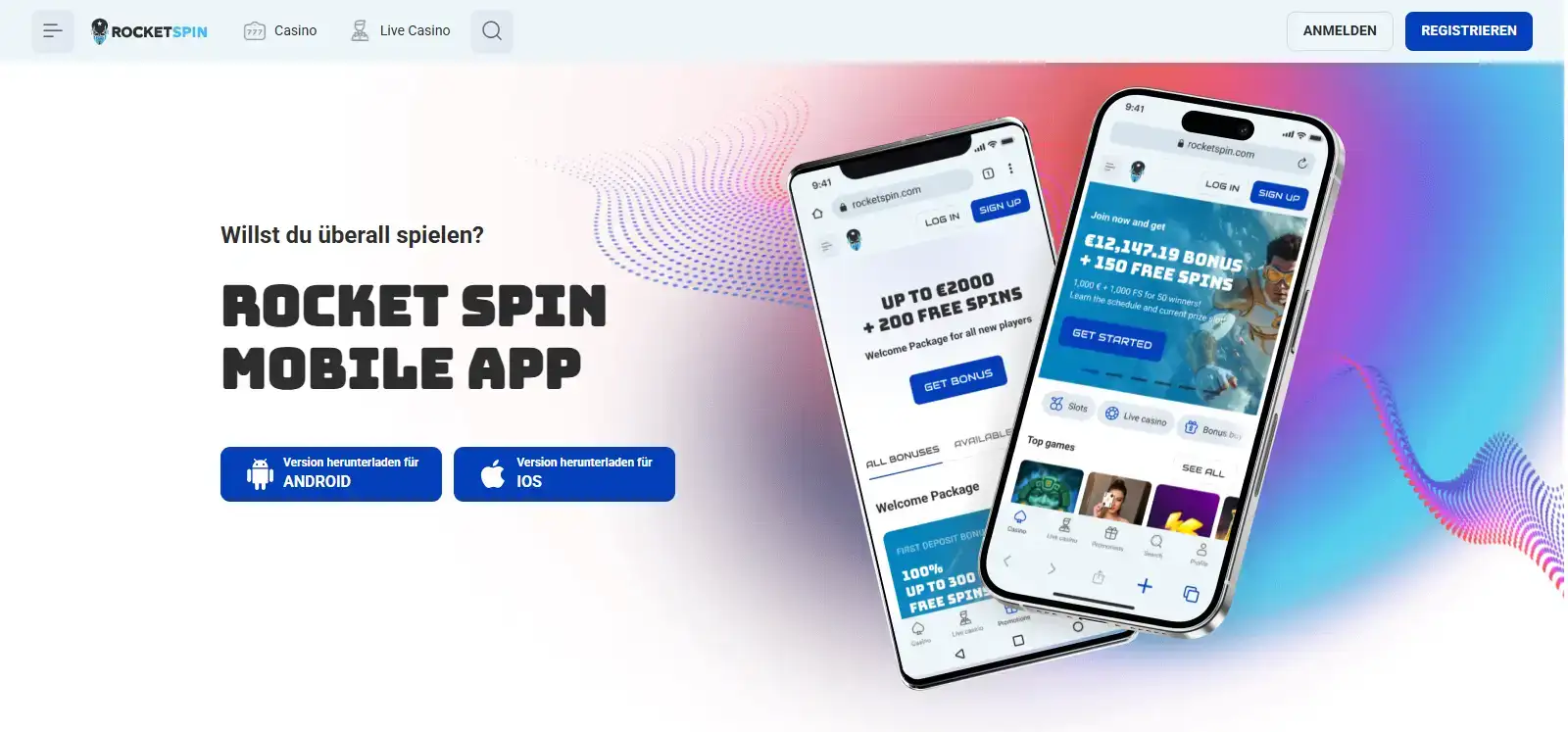
Kurzantwort: Rocketspin veröffentlicht eine Anleitung, mit der die Website auf Android und iPhone zum Home-Bildschirm hinzugefügt wird. Auf Android führt der Weg über das Browsermenü, „Zum Startbildschirm hinzufügen“ und eine Installationsbestätigung. Auf dem iPhone soll rocketspin.com in Safari geöffnet, das Teilen-Menü gewählt und „Zum Home-Bildschirm“ bestätigt werden. Das ist eine installierbare Web-App beziehungsweise ein Homescreen-Link, keine als native App in Google Play oder Apples App Store ausgewiesene Anwendung. Rocketspin nennt keine APK-Datei, keine Store-ID und keinen Offline-Modus.
Die Web-App öffnet das mobile Website-Angebot mit Casino- und Live-Casino-Navigation. Verfügbarkeit, Geschwindigkeit und Bedienung hängen von Browser, Gerät, Verbindung, Region und Kontostatus ab. Eine Installation garantiert daher weder native Funktionen noch konstante Performance.
Inhaltsverzeichnis
- Rocketspin App: Was ist tatsächlich verifiziert?
- Web-App und native App unterscheiden
- Rocketspin Web-App auf Android installieren
- Rocketspin Web-App auf dem iPhone hinzufügen
- Offizielle Domain und Phishing-Schutz
- Mobile Navigation und Spielkatalog
- Mobile Performance realistisch testen
- Konto, Zahlungen und KYC mobil
- Datenschutz und Berechtigungen
- Was die Web-App nicht verspricht
- Fehlerbehebung bei der Installation
- Web-App sauber aktualisieren und entfernen
- Für wen die Rocketspin Web-App sinnvoll ist
- Häufige Fragen
- Offizielle Seiten zur mobilen Nutzung
Rocketspin App: Was ist tatsächlich verifiziert?
| Behauptung | Status | Begründung |
|---|---|---|
| Mobile Website | Verifiziert | rocketspin.com passt Navigation und Katalog an mobile Browser an |
| Zum Home-Bildschirm hinzufügen | Verifiziert | Offizielle Android- und iPhone-Schritte veröffentlicht |
| Installierbare Web-App | Verifiziert | Rocketspin bezeichnet den Ablauf selbst als Web-App-Installation |
| Native Google-Play-App | Nicht verifiziert | Kein offizieller Store-Eintrag belegt |
| Native Apple-App-Store-App | Nicht verifiziert | Kein offizieller Store-Eintrag belegt |
| Offline spielen | Nicht belegt | Casino, Konto und Zahlungen benötigen aktuelle Serverdaten |
Web-App und native App unterscheiden
Eine native App wird als eigenes Softwarepaket über einen App-Store oder einen ausdrücklich dokumentierten Download installiert. Sie kann eigene Versionsnummern, Berechtigungen und Updatewege besitzen. Eine Web-App basiert dagegen auf der Website und wird über den Browser zum Home-Bildschirm hinzugefügt. Das Symbol startet anschließend die Webansicht direkter.
Rocketspins Anleitung verwendet zwar die Werbeformulierung „Mobile App“, beschreibt technisch aber den Web-App-Weg. Für Android wird das Browsermenü verwendet, für das iPhone Safari und das Teilen-Menü. Ohne bestätigten Store-Eintrag sollte die Anwendung deshalb nicht als native iOS- oder Android-App bezeichnet werden.
Rocketspin Web-App auf Android installieren
- Die offizielle Rocketspin-Startseite im mobilen Browser öffnen.
- Prüfen, dass die Adresszeile wirklich auf rocketspin.com zeigt.
- Das Browsermenü über die drei Punkte öffnen.
- Die Option zum Hinzufügen zum Home- oder Startbildschirm wählen.
- Die Auswahl mit der angezeigten Installationsschaltfläche bestätigen.
- Das neue Symbol öffnen und die Zieladresse erneut kontrollieren.
Die Bezeichnung des Menüpunkts kann je nach Browser- und Android-Version leicht abweichen. Die offizielle Anleitung nennt keine Pflicht zu einer APK-Datei. Eine Website, die stattdessen zum Download aus einer unbekannten Quelle auffordert, folgt nicht dem dokumentierten Rocketspin-Ablauf.
Rocketspin Web-App auf dem iPhone hinzufügen
- rocketspin.com ausdrücklich in Safari öffnen.
- Das Teilen-Symbol in der unteren Navigation antippen.
- Im Menü „Zum Home-Bildschirm“ auswählen.
- Die Auswahl mit „Hinzufügen“ bestätigen.
- Das Symbol auf dem Home-Bildschirm öffnen und die Domain prüfen.
Rocketspins iPhone-Anleitung nennt Safari. Ein Link in einem In-App-Browser kann andere Menüs zeigen oder die Home-Bildschirm-Option verbergen. In diesem Fall sollte die Seite direkt in Safari geöffnet werden. Auch hier entsteht keine bestätigte App-Store-Installation.
Offizielle Domain und Phishing-Schutz
Der verifizierte Website-Zugang lautet https://www.rocketspin.com/. Vor dem Speichern auf dem Home-Bildschirm sollten Schreibweise, HTTPS-Verbindung und Domain kontrolliert werden. Zusätzliche Wörter, vertauschte Buchstaben, ungewöhnliche Subdomains oder fremde Downloadseiten sind Warnsignale.
- Die Adresse selbst eingeben oder aus einem bereits verifizierten Lesezeichen öffnen.
- Kein APK-Paket aus Werbung, Chatnachrichten oder Dateihostern installieren.
- Anmeldedaten nicht auf einer Seite eingeben, deren Domain abweicht.
- Bei unerwarteten Zertifikats- oder Browserwarnungen abbrechen.
- Gespeicherte Symbole nach Domainänderungen erneut prüfen.
Ein Home-Bildschirm-Symbol kann vertrauenswürdig aussehen, obwohl sein Ziel manipuliert wurde. Der Name und das Icon allein sind deshalb kein Herkunftsnachweis.
Mobile Navigation und Spielkatalog
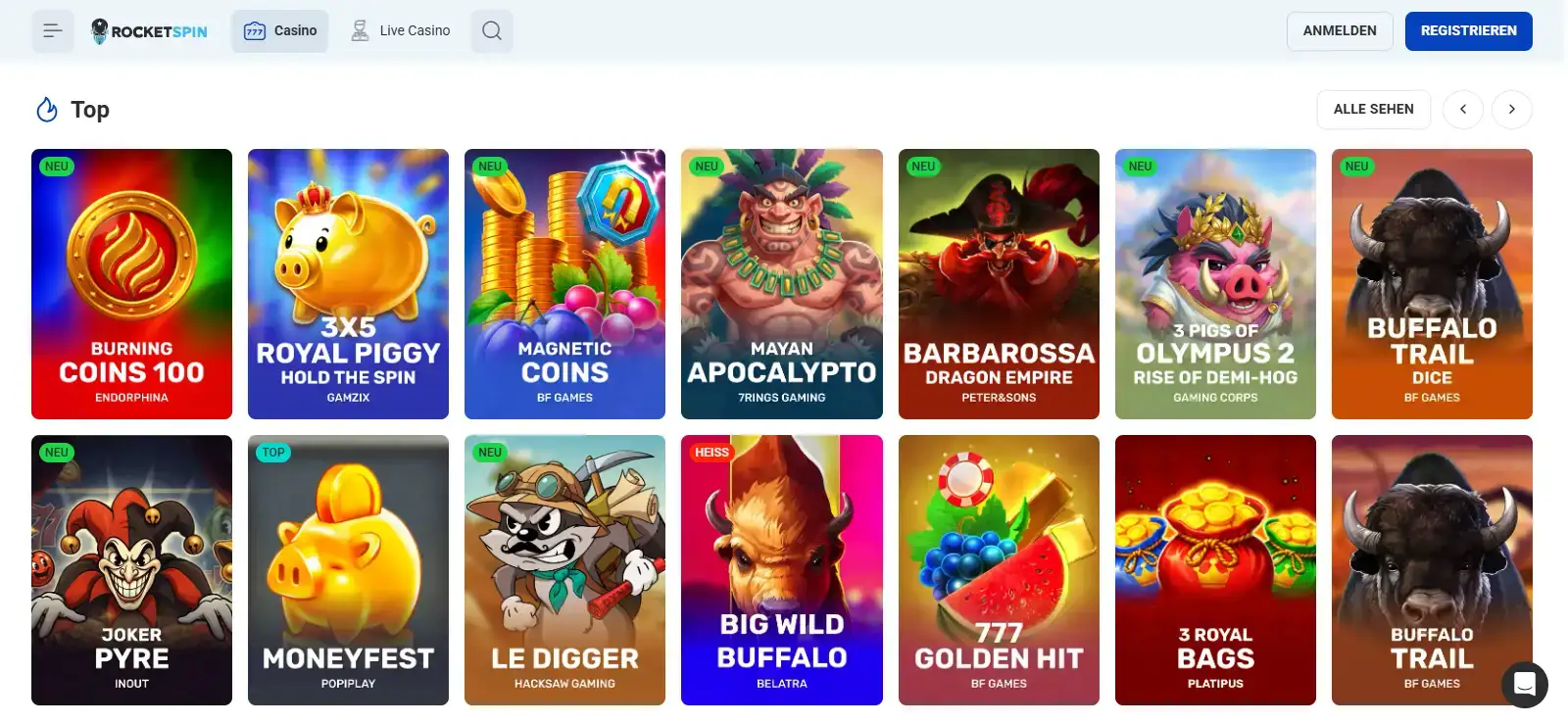
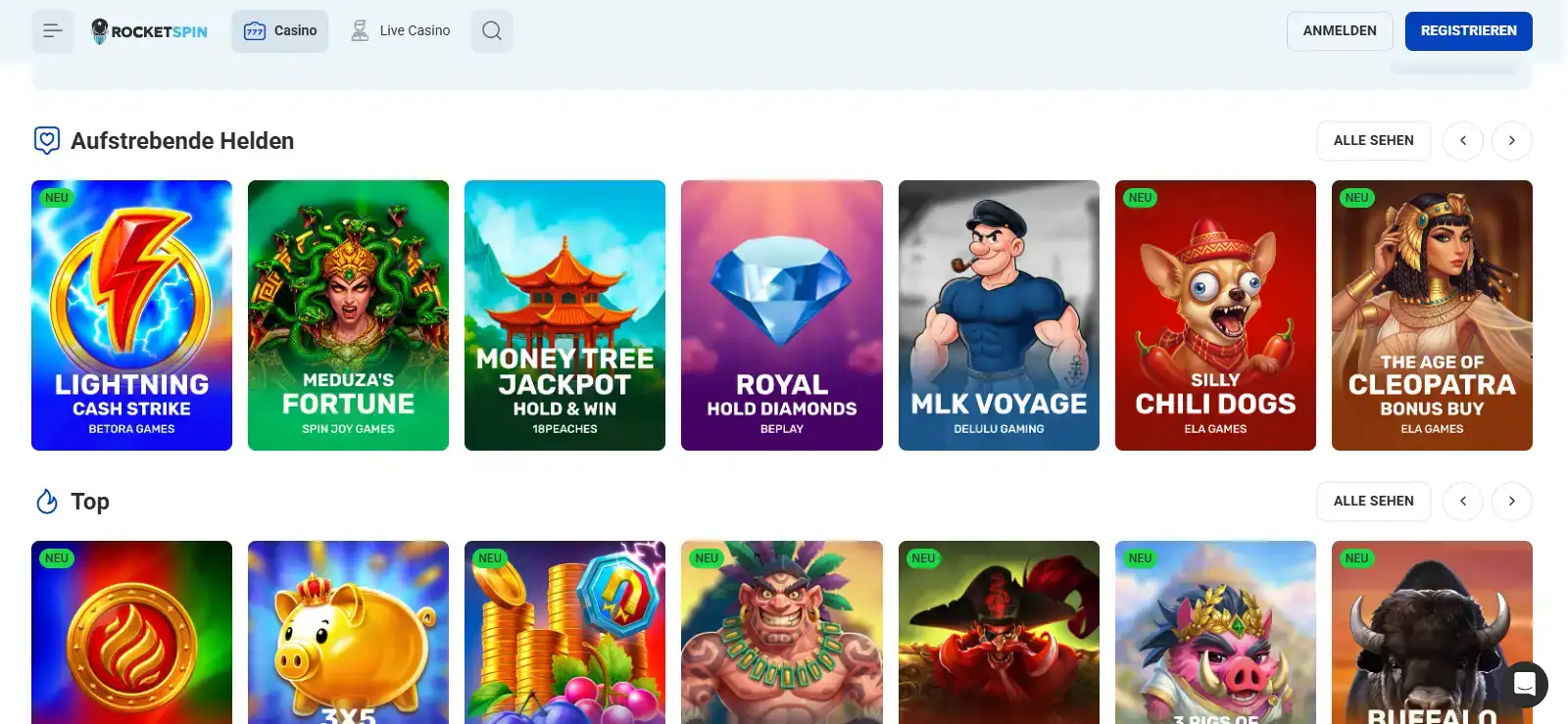
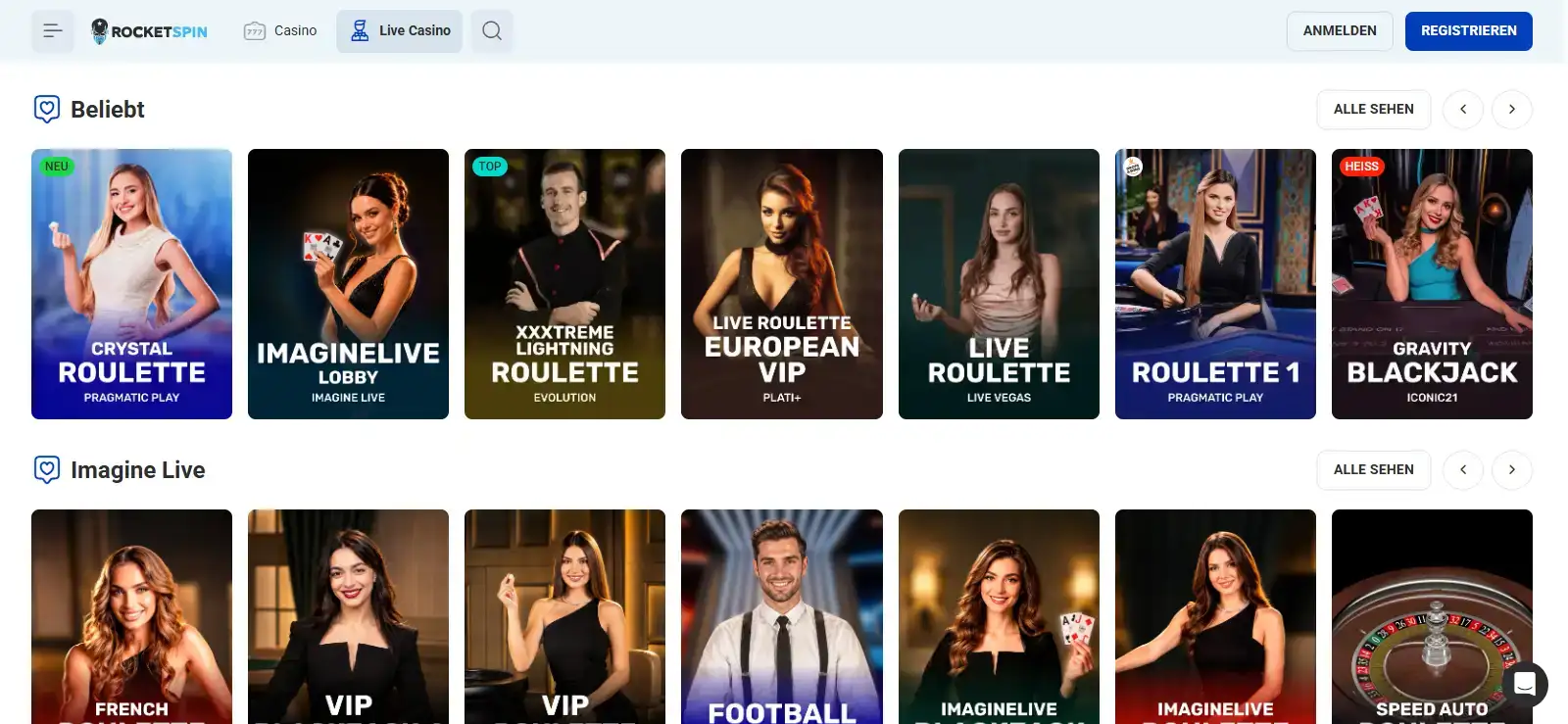
Die aktuelle deutsche Startseite zeigt im mobilen Angebot Kategorien wie Automaten, Jackpot, Bonus kaufen, Megaways, Instant Win, Drops & Wins und Hold & Win. Im Live-Bereich erscheinen Blackjack, Roulette, Baccarat, Poker, Gameshows und weitere Spiele. Diese öffentlich sichtbare Struktur bestätigt, dass zentrale Katalogbereiche mobil erreichbar sind.
Eine stabile Gesamtspielzahl oder garantierte Verfügbarkeit einzelner Titel lässt sich daraus nicht ableiten. Provider, Region, Kontostatus und Gerät können die Anzeige verändern. Die Seite zum Rocketspin Spielangebot ordnet Kategorien und Studios ein. Für Streaming-Tische erklärt Live Casino mobil, warum Verbindung, Ausrichtung und lesbare Einsatzflächen besonders wichtig sind.
Mobile Performance realistisch testen
Öffentliche Seiten belegen die mobile Navigation, aber nicht die Leistung auf jedem Gerät. Browser-Version, Arbeitsspeicher, Displaygröße, Netzwerk und gleichzeitige Apps beeinflussen Ladezeit und Stabilität. Live-Video belastet die Verbindung stärker als eine einfache Kontoseite. Ein schneller Test auf einem aktuellen Telefon ist keine Garantie für ältere Geräte oder wechselndes Mobilfunknetz.
- Startseite und Hauptmenü ohne Anmeldung öffnen.
- Orientierung und Lesbarkeit im Hochformat prüfen.
- Lobby-Kategorien und Suche testen, ohne sofort Echtgeld einzusetzen.
- Bei Live-Spielen Stream und Einsatzfläche vollständig kontrollieren.
- Nach Verbindungswechsel den Kontostatus prüfen.
- Bei stockender Anzeige keine Aktion wiederholt bestätigen.
Konto, Zahlungen und KYC mobil
Die Web-App führt zum selben Kontosystem wie die Website. Registrierung, persönliche Daten, eigene Zahlungsmittel, Bonusregeln und KYC gelten daher auch mobil. Das Konto und Support erklärt Support, Limits und Selbstausschluss. Eine Installation auf dem Home-Bildschirm ändert diese Regeln nicht.
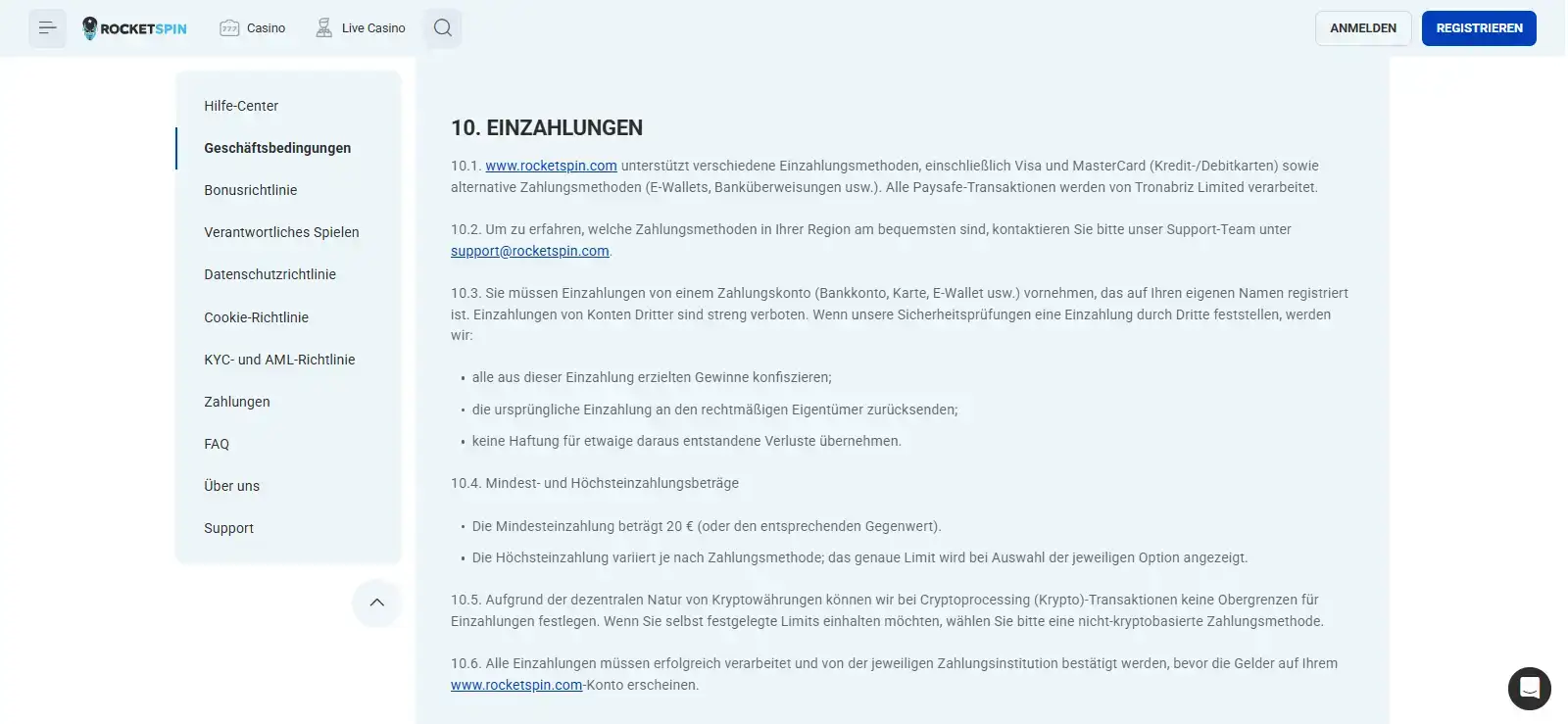
Bei Zahlungen sollte die vollständige Methode, Währung und Adresse sichtbar sein, bevor bestätigt wird. Besonders Krypto-Adressen sind auf kleinen Displays fehleranfällig. Für KYC mobil müssen Dokumentbilder scharf, vollständig und über den offiziellen Weg eingereicht werden. Öffentliche Angaben belegen jedoch keine bestimmte Kamera-, Upload- oder Dateigrößenfunktion.
Datenschutz und Berechtigungen
Eine Web-App arbeitet im Kontext des Browsers und der Website. Cookies, gespeicherte Sitzungen und Browserdaten können die Anmeldung beeinflussen. Welche Berechtigungen tatsächlich angefragt werden, ist auf Geräteebene zu prüfen. Ohne konkrete Anforderung sollte keine Kamera-, Mikrofon-, Standort- oder Benachrichtigungsfreigabe pauschal erteilt werden.
Auf gemeinsam genutzten Geräten sollte die Sitzung vollständig beendet und das Speichern von Zugangsdaten vermieden werden. Ein Home-Bildschirm-Symbol kann den Zugang erleichtern, schützt aber nicht vor fremder Nutzung eines entsperrten Telefons. Gerätesperre, aktueller Browser und eindeutige Passwörter bleiben wichtiger als die Installationsform.
Was die Web-App nicht verspricht
- Keine bestätigte Veröffentlichung in Google Play oder Apples App Store.
- Keine offiziell dokumentierte APK- oder IPA-Datei.
- Kein garantierter Offline-Zugang zu Spielen oder Kontodaten.
- Keine garantierte Leistung auf jedem Gerät und jeder Verbindung.
- Keine dauerhafte Verfügbarkeit jedes Spiels oder Zahlungswegs.
- Keine anderen Kontoregeln als bei der normalen Website.
Der Vorteil liegt vor allem im direkten Start über ein Symbol und einer browserbasierten Darstellung ohne bestätigten Store-Download. Ob dieser Komfort den zusätzlichen Home-Bildschirm-Eintrag rechtfertigt, hängt vom persönlichen Nutzungsverhalten ab.
Fehlerbehebung bei der Installation
Die Home-Bildschirm-Option fehlt auf Android
Öffnen Sie die offizielle Seite direkt in einem normalen Browserfenster und prüfen Sie das Drei-Punkte-Menü. Menünamen können je nach Browser abweichen.
Die Option fehlt auf dem iPhone
Öffnen Sie rocketspin.com direkt in Safari und verwenden Sie das Teilen-Menü. In-App-Browser können die Option ausblenden.
Das Symbol öffnet eine unerwartete Adresse
Löschen Sie den Home-Bildschirm-Eintrag und erstellen Sie ihn nur von der verifizierten Domain neu. Geben Sie dort keine Zugangsdaten ein.
Die Seite lädt langsam
Prüfen Sie Verbindung, Browser-Update, freien Gerätespeicher und andere aktive Anwendungen. Eine allgemeine Performancegarantie gibt es nicht.
Web-App sauber aktualisieren und entfernen
Weil der Eintrag auf der Website basiert, kommen Inhalte und Funktionen weiterhin vom Online-Angebot. Ein separates Update aus einem App-Store ist für den dokumentierten Homescreen-Weg nicht vorgesehen. Wenn Navigation oder Anmeldung ungewöhnlich reagieren, sollte zunächst die offizielle Domain direkt im Browser geöffnet werden. Funktioniert sie dort, kann ein veralteter Homescreen-Eintrag entfernt und von der offiziellen Website neu angelegt werden. Vor dem Löschen sollte eine aktive Sitzung beendet sein.
Das Entfernen des Symbols löscht nicht automatisch das Rocketspin-Konto und ersetzt keine Abmeldung. Je nach Gerät können Cookies und andere Websitedaten im Browser verbleiben. Wer das Telefon weitergibt oder verkauft, sollte deshalb zusätzlich gespeicherte Zugangsdaten, Browserdaten und erteilte Website-Berechtigungen kontrollieren. Kontoschließung, Limits oder Selbstausschluss müssen über die dafür vorgesehenen Kontofunktionen beziehungsweise den Support erfolgen.
Nach Browser- oder Betriebssystemupdates können Menünamen und Positionen anders aussehen als in der offiziellen Kurzanleitung. Das ändert den Grundablauf nicht: offizielle Domain öffnen, Browserfunktion zum Home-Bildschirm wählen und das Ziel anschließend prüfen. Unaufgeforderte „Update“-Dateien aus Nachrichten gehören nicht zu diesem Ablauf.
Für einen kurzen Funktionstest reicht es, Startseite, Menü und Anmeldemaske aufzurufen. Echtgeld muss dafür nicht eingesetzt werden. Erst wenn Texte, Schaltflächen, Beträge und Sicherheitsinformationen vollständig lesbar sind, sollte eine Transaktion erwogen werden. Auf öffentlichem WLAN sind Anmeldung und Zahlungen besonders zurückhaltend zu behandeln; ein vertrauenswürdiges eigenes Netz reduziert unnötige Risiken.
Für wen die Rocketspin Web-App sinnvoll ist
Rocketspin bietet eine klar dokumentierte Web-App-Installation für Android und iPhone. Beide Wege fügen die Website zum Home-Bildschirm hinzu. Das ist praktisch für den direkten Zugriff, aber kein Nachweis einer nativen Store-App. APK-Download, Offline-Spiel und garantierte Geräteleistung sind nicht verifiziert.
Vor der Installation sollten offizielle Domain und HTTPS geprüft werden. Danach sind Navigation, Lesbarkeit, Verbindung und Kontosicherheit wichtiger als das Symbol. Der Rocketspin Test verbindet die mobile Einordnung mit Betreiber-, Lizenz-, Zahlungs- und Bonusfragen.
Häufige Fragen
Gibt es eine Rocketspin App für Android?
Rocketspin beschreibt eine Web-App, die über das Browsermenü zum Startbildschirm hinzugefügt wird. Eine native Google-Play-App ist nicht verifiziert.
Gibt es Rocketspin im Apple App Store?
Ein offizieller Store-Eintrag ist nicht verifiziert. Die Anleitung nutzt Safari, Teilen und „Zum Home-Bildschirm“.
Muss ich eine APK herunterladen?
Nein. Der offizielle dokumentierte Android-Weg nutzt die Rocketspin-Website und das Browsermenü. Eine APK-Datei wird nicht genannt.
Kann ich mit der Web-App offline spielen?
Ein Offline-Modus ist nicht belegt. Spiele, Konto, Zahlungen und aktuelle Daten benötigen eine Verbindung zum Dienst.
Ist die Web-App schneller als der Browser?
Das ist nicht garantiert. Sie basiert auf der Website; Leistung hängt von Gerät, Browser, Verbindung und jeweiligem Inhalt ab.
Offizielle Seiten zur mobilen Nutzung
Geschrieben von der Redaktion „RocketSpin Casino”.